MEILINGNS
CARA MEMBUAT MEILING
- Pertama Buka aplikasi Excel.
- Buat daftar yang anda inginkan
- Lalu Simpanlah program Excel
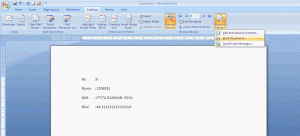
- Klik pada menu mailings lalu selec Recipients lalu use an Existing List.
- Lalu pilih folder Excel yang tadi. Setelah itu klik open.
- Klik OK.
- Klik OK lagi. Pada bagian ini kita bisa memilih data mana saja
yang ingin diaktifkan.
- Pilih mailing lalu Insert Merge Field lalu pilih nama atau alamat.
- Lalu jika ingin menampilkan pilih Preview Result
- Buka mickrosoft word
- Buat data sesuai mickrosoft excel
- setelah itu masuk ke menu Mailing
- ke menu start Mail Merge, lalu pilih satu
persatu Mail Merge Wizard
- Lalu muncul gambar seperti dibawah ini. Lalu pilih Letter kemudian
- pilih Use The current document. Kemudian
- Pilih Type a new list, kemudian pilih Crate.
- Contoh hanya memerlukan alamat dan nama, KlikCostumize
Colums,
- Jika ingin menambahkan
list. Klik Add,
lalu isikan list yang anda perlukan kemudian klik OK.
- Jika hanya memerlukan nama dan alamat saja. Kemudian
klik OK.
- Pada bagian ini silahkan isikan nama serta alamat yang
anda inginkan.
- Kemudian klik Ok.
- Lalu ke menu mailing
lalu insert merge field
lalu pilih nama atau alamat.
- Letakkan nama dan alamat tadi sesuai keinginan anda.
- Jika ingin menampilkan hasilnya. Pilih Preview Result. bisa memindah tombol panah kiri dan kanan untuk berpindah antar nama.

Komentar
Posting Komentar